
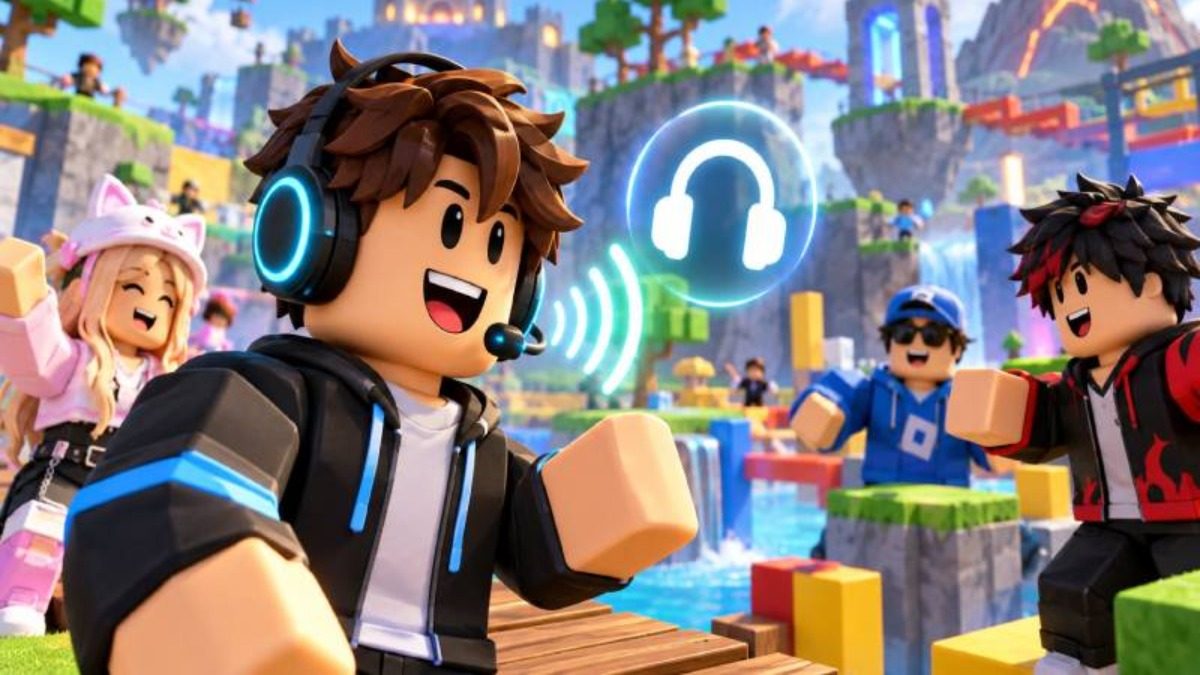
چگونه ویس چت روبلاکس را فعال کنیم؟
قابلیت ویس چت، امکان صحبت صوتی داخل بعضی از بازیهای Roblox را فراهم میکند؛ اما برخلاف تصور، برای همه اکانتها بهصورت پیشفرض فعال نیست. اگر به دنبال فعال کردن ویس چت روبلاکس هستید، پاسخ این است: باید حداقل ۱۳ سال داشته باشید، Age Check حساب را بهدرستی انجام دهید و سپس داخل یک بازی سازگار، از طریق آیکون هدفون به Voice متصل شوید. بسیاری از گیمرها برای تجربه بهتر، با خرید روباکس روبلاکس یا استفاده از گیفت کارت روبلاکس از مراجع معتبری مانند لوکو ایران حساب خود را ارتقا میدهند، اما باید بدانید که Voice Chat کاملاً رایگان است. در ادامه مسیر دقیق روشن کردن میکروفون را بررسی میکنیم.
شرایط فعال کردن ویس چت روبلاکس چیست؟
برای دسترسی به Voice Chat روبلاکس، حساب کاربری شما باید ویژگیهای مشخصی داشته باشد. در جدول زیر، پیشنیازهای اساسی را بررسی کردهایم:
|
شرط |
توضیح |
|---|---|
|
حداقل سن |
کاربر باید طبق سیستم Age Check روبلاکس، ۱۳ سال یا بیشتر داشته باشد. |
|
تأیید سن |
باید یکی از دو فرایند Facial Age Estimation یا ID Verification حتماً انجام شود. |
|
پشتیبانی منطقهای |
Voice Chat و روشهای احراز سن در همه مناطق جغرافیایی و همه حسابها الزاماً در دسترس نیستند. |
|
پشتیبانی بازی |
همه Experienceهای روبلاکس Voice Chat ندارند؛ توسعهدهنده بازی باید این قابلیت را فعال کرده باشد. |
چگونه سن خود را در Roblox تأیید کنیم؟

همانطور که گفته شد، بدون Age Check ادامه مراحل برای کاربر بیفایده است. برای انجام این کار مسیر:
- Settings
- Account Info
- Age Group
را طی کنید و یکی از دو روش زیر را انجام دهید:
تایید سن با Facial Age Estimation
در این روش، کاربر گزینه Continue with selfie را انتخاب میکند و مراحل تصویربرداری از چهره را انجام میدهد. Roblox از این فرایند صرفاً برای تخمین گروه سنی شما استفاده کرده و تصاویر چهره را ذخیره نمیکند.
تایید سن با مدرک شناسایی
با انتخاب گزینه Continue with ID، فرایند احراز سن با آپلود مدرک شناسایی معتبر طی میشود. باید توجه داشت که ID Verification مختص کاربرانی است که ۱۳ سال به بالا هستند.
نکته مهم: کشور و منطقه حساب شما میتواند روی نمایش قابلیتها و روشهای Verification تأثیر بگذارد؛ بنابراین نمیتوان وعده داد که این گزینهها روی تمام حسابها در همه مناطق بهطور قطعی ظاهر شوند.
مراحل فعال کردن ویس چت روبلاکس

این بخش مسیر عملی رسیدن به Voice Chat است. برای روشن کردن میکروفون، مراحل زیر را بهدقت دنبال کنید:
- ابتدا Age Check حساب خود را کاملاً تکمیل کنید.
- پلتفرم Roblox را اجرا کنید.
- وارد یک Experience شوید که قابلیت Voice Chat را پشتیبانی میکند.
- آیکون Headphone (هدفون) مربوط به Voice را در صفحه (معمولاً بالای سر کاراکتر یا کنار منو) پیدا کنید.
- روی آیکون بزنید تا به شبکه Voice متصل شوید.
- در صورت نیاز، از In-Experience Settings (تنظیمات داخل بازی) گزینه Voice Chat را فعال کنید.
- در اولین استفاده، دسترسی برنامه Roblox به Microphone را در سیستمعامل خود Allow (مجاز) کنید.
- با لمس آیکون میکروفون داخل بازی، میتوانید صدای خودتان را Mute یا Unmute کنید.
توجه داشته باشید که در آپدیتهای جدید، برخلاف آموزشهای قدیمی، ممکن است کاربر یک گزینه دائمی با نام Enable Voice Chat در بخش Privacy حساب خود نبیند؛ بنابراین کنترل Voice میتواند مستقیماً داخل Experience نمایش داده شود.
فعال کردن ویس چت روبلاکس در گوشی، کامپیوتر و کنسول

بهطور کلی Voice Chat روی Desktop، Mobile، VR، PlayStation و Xbox در دسترس است (به شرط واجد شرایط بودن حساب و پشتیبانی بازی). اما تنظیمات آن در دستگاههای مختلف کمی متفاوت است.
اندروید و آیفون
بعد از فعال شدن قابلیت، حتماً باید دسترسی Microphone برای اپلیکیشن Roblox در تنظیمات امنیتی سیستمعامل (Permissions) مجاز شده باشد.
کامپیوتر
در ویندوز یا مک، میکروفون صحیح باید بهعنوان Input Device در تنظیمات صدای سیستم انتخاب شده باشد و روبلاکس اجازه دسترسی به آن را داشته باشد.
PlayStation و Xbox
قابلیت Voice Chat روی این کنسولها نیز بهخوبی پشتیبانی میشود. در PlayStation اتصال به Voice و مدیریت آن از طریق تنظیمات داخل Experience نیز بهسادگی امکانپذیر است.
چرا گزینه Voice Chat روبلاکس برای من نمیآید؟
اگر مراحل را طی کردهاید اما هنوز با مشکل مواجه هستید، جدول زیر رایجترین دلایل نمایش داده نشدن آیکون میکروفون روبلاکس و راهحلها را به شما نشان میدهد:
|
مشکل |
علت احتمالی |
راهحل |
|---|---|---|
|
گزینه Voice نمایش داده نمیشود |
Age Check انجام نشده، سن تأییدشده زیر ۱۳ سال است یا این قابلیت در منطقه کاربر فعال نیست. |
مراحل تأیید سن را تکمیل کنید و مطمئن شوید سن حساب بالای ۱۳ سال است. |
|
Age Check شده ولی آیکون هدفون نیست |
Experience انتخابشده ممکن است Voice Chat را پشتیبانی نکند. |
وارد بازی دیگری شوید که در صفحه توضیحات آن، پشتیبانی از Voice ذکر شده باشد. |
|
میکروفون روشن است اما صدا نمیرود |
Permission میکروفون در سیستمعامل بسته است یا Input Device غلط انتخاب شده. |
تنظیمات میکروفون را در Windows، Android یا iOS بررسی کرده و سختافزار درست را انتخاب کنید. |
|
صدای دیگران شنیده نمیشود |
صدای کاربر Mute شده یا تنظیمات Output Device سیستم اشتباه است. |
وضعیت اتصال به Voice را چک کنید و از تنظیم بودن اسپیکر/هدفون مطمئن شوید. |
|
فقط شماره تلفن را Verify کردهام |
تأیید شماره تلفن در روشهای جدید روبلاکس دیگر برای باز کردن ویس چت کافی نیست. |
حتماً باید مراحل تأیید سن (Age Verification) با چهره یا مدرک را طی کنید. |
اگر همه شرایط درست است اما قابلیت همچنان وجود ندارد، احتمال محدودیت منطقهای یا در دسترس نبودن Verification برای آن حساب مطرح است. بهجای استفاده از روشهای نامعتبر برای دور زدن سیستم، وضعیت رسمی حساب را از طریق Roblox Support پیگیری کنید.





دیدگاه کاربران